去水印效果案例
本页的「修复后」全部是 EraseMint 导出的文件本身:没有二次修图、没有用别的工具重渲染、也不是从别处搬来的图。每张都会写清它是在什么条件下得到的——脱离原图谈效果没有意义。
目前只有一个案例。我们宁愿放一个诚实的对比,也不想摆一堆修过图的「案例墙」。
案例 1:平滑背景上的文字水印
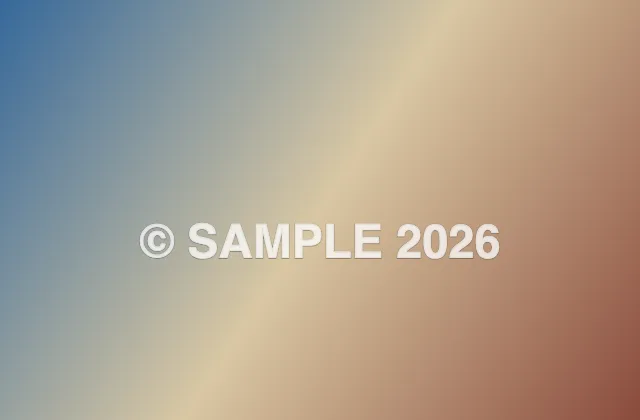
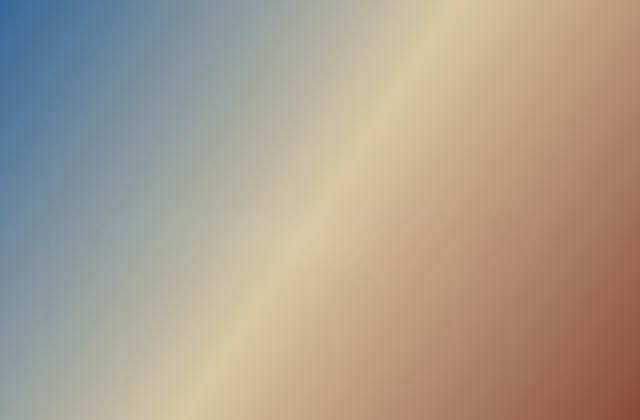
- 图片:640×420,由我们自己提供并授权使用。
- 水印:横向一行半透明文字。
- 背景:平滑渐变,没有纹理、没有细节、没有人脸。
- 处理方式:把文字大致涂一遍,单次修复,然后按原始尺寸导出 PNG。
这是最容易处理的一类情况:一层薄薄的标记压在平滑区域上,模型只需要把渐变延续下去。也正因如此,它的效果最接近无缝。
但这不能当作承诺。如果水印盖住人脸、细节物体或复杂纹理,模型可参考的信息会少得多;面积大或花纹密集的水印更不可能被完美还原——它破坏掉的像素是找不回来的。完整的效果限制写在隐私页的说明里。
怎么看这些案例
- 所有案例用的都是我们自己拥有、或已获得授权发布的图片。
- 图和文件都按工具输出的原样发布,不做任何修饰。
- 同一张图再跑一次,结果可能略有差异:模型是「重建」而不是「还原」,出现细微差别是正常的。
- 这里的效果只能说明这张图的情况,不能说明你的图——请用你自己的图片判断这个工具。